pomera DM200のLinux(Debian)化の手順とカスタマイズ方法について、忘備録として記します。基本的には先駆者:「Linux on Pomera DM200 人柱版 その2」、「KING JIM ポメラDM200でEmacs、Vim、Ruby、Pythonが動くなんて素敵すぎる!」、「pomera DM200 の Linux 化のメモ」の手順を真似ていますので、詳細については上記サイトを参照ください。
Contents
インストール
準備
・pomeraLinuxはSDカードから起動します。したがってSDカード(イメージファイルを書き込むので16G以上の容量)が必要。
・pomeraのNANDAをバックアップするツール(ここから入手)
・DM200 Debianインストーラv2.0(ここから入手)
・OSのイメージを書き込むツール(なんでもいいですが、お手本通りEtchrを推しておきます)
OSインストール
- Etcher を設定用PCに予めインストールしておく
- 「Linux on Pomera DM200 人柱版 その2」からDLした
- DM200_debian_installer_v0.2.zip を Etcher を使って SD カードに焼く
- SD カードを差し込みpomeraの右 SHIFT + ALT + 電源ボタン押下でインストール終了
- リブートすると pomera モードになってしまうので、電源を切って右 SHIFT + ALT + 電源ボタン押下
- UN: dm200 / PW: dm200 でログインできることを確認する
- sudo /sbin/halt -p でシャットダウン
- SD カードを取り出し、PC で test_kernel_d29.zip と v02_updater01.zip を解凍したものを SD カードにコピー
- 右 SHIFT + ALT + 電源ボタン押下し root/root でLinuxモードに入る
- mount /mnt/vfatをコマンドラインから入力
- /mnt/vfat から zip を解凍した物を ~ にコピー
- コピーしたホルダー内にある更新用の sh を実行し、reboot
初期設定
- $ sudo visudoでvisudoを開き、
secure_path に /opt/bin:/opt/local/bin を追加
NOPASSWD: を追加 - パスワードを変更したければ、$ passwd or $ sudo passwdで変更
- また、ユーザを追加したければ、$ sudo adduser ユーザー名 で追加できますが、ユーザを追加した場合、$ sudo vigr で dm200 が参加しているグループに新規ユーザも追加することを忘れずに
- Linux起動毎にログインプロンプトが表示されるのがうっとうしいので、dm200で自動ログインできるようにします
$ sudo vi /lib/systemd/system/getty@.service
ExecStartから始まる行に、「-a dm200」(-a rootとすればrootで自動ログイン)を追記して保存
“ExecStart=-/sbin/agetty –noclear -a dm200 %I $TERM” - 一般ユーザーでもサスペンド:sudo /opt/bin/sus2ram実行可能となるようにします
$ mkdir -p /home/dm200/bin/作成したスクリプトに権限を与えます
$ cd /home/dm200/bin
$ vi sus
でsusスクリプトを下記の通り記述します
1234567891011121314#!/bin/bashif [ $$ -ne $(pgrep -fo "$0") ]; thenexitfiif [ ! $(pgrep -fo "sus2ram") == "" ]; thenexitfiif [ "X${DISPLAY}" != "X" ]; thennotify-send "Suspend"fiecho dm200 | sudo -S /opt/bin/sus2ram >/dev/null 2>&1
$ chmod +x sus
$ sudo chmod u+s sus - リブート一般ユーザで実行可能なように権限を与えておきます
$ sudo chmod u+s /sbin/reboot - ~/.bashrcを少し編集しておきます
とりあえずパスを追加、履歴の拡大をしました。.bashrcの末尾に下記を追加しておきます
$ vi ~/.bash
1234export HISTSIZE=10000export HISTFILESIZE=10000export HISTCONTROL=ignoredupsPATH=/home/dm200/bin:/opt/bin:/sbin:$PATH - 自作のコマンド用のディレクトリを/home/dm200/binに作成します
$ mkdir ~/bin - 最後に、/opt/bin以下の実行ファイルを一般ユーザーでも実行できるようにしておきます
$ sudo chmod +x /opt/bin/*
Wifi設定
APの情報収集
- $ mount /mnt/vfatでvfat領域をマウントしておく
- $ sudo wifi_switch onでwifi_switch onを実行(/opt/bin/のコマンドなの
管理者権限が必要) - $ sudo iwlist wlan0 scanning > /home/dm200/ap_list.txtで収集したAP情報をtxt保存
wap_supplicant.conf設定とWifi接続
- /home/dm200/ap_list.txtの内容を確認して、接続するAPのssid及びpskを/etc/wpa_supplicant/wpa_supplicant.confに書き込む(wap_supplicant.confのひな型は、/mnt/vfat/settings/)
- $ wifi_switch onでWifiが使えるはず
周辺機器
Bluetooth マウス
キーイン主体で使用するとはいえ、デフォルトのxwindowではどうしてもマウス操作が必要な場面が登場します。ですので、素直にBluetoothマウスを入手し、pomeraで使用できるようにしておきます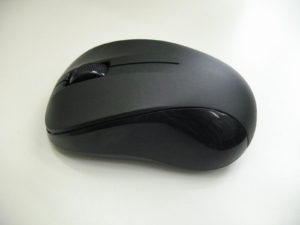
- 初期設定の9項で、/opt/bin以下の実行ファイルを一般ユーザーでも実行できるようにしてありますが、Bluetooth ON, OFFのコマンドがこのホルダーに入っているので、一応やっておきます
$ sudo chmod +x /opt/bin/* - BluetoothのON/OFF (要root権限)
有効化 $ /opt/bin/bt_switch on
無効化 $ /opt/bin/bt_switch off
F2_3(このサイトの管理者)
 某IT系の企業に勤めるメカ系エンジニア。IT企業の社員ですがITが苦手。コロナやなんだで5年ほど放置していましたが、仕事もなくなったので、再開します。

検索
カテゴリー
過去の投稿
Links
SWISS knife
RaspberyPi
錬金術